Модуль «Продажі»
Модуль «Продажі»
Для чого
Модуль Продажі — це весь шлях від першого листа клієнту до зарахування оплати на ваш рахунок. Кожен крок фіксується окремим документом, документи пов'язані між собою в ланцюжок і система завжди показує, на якому етапі застрягла кожна угода.
Робочий стіл продажів
Перший екран модуля Продажі — це Робочий стіл продажів. Тут одразу видно кілька речей:
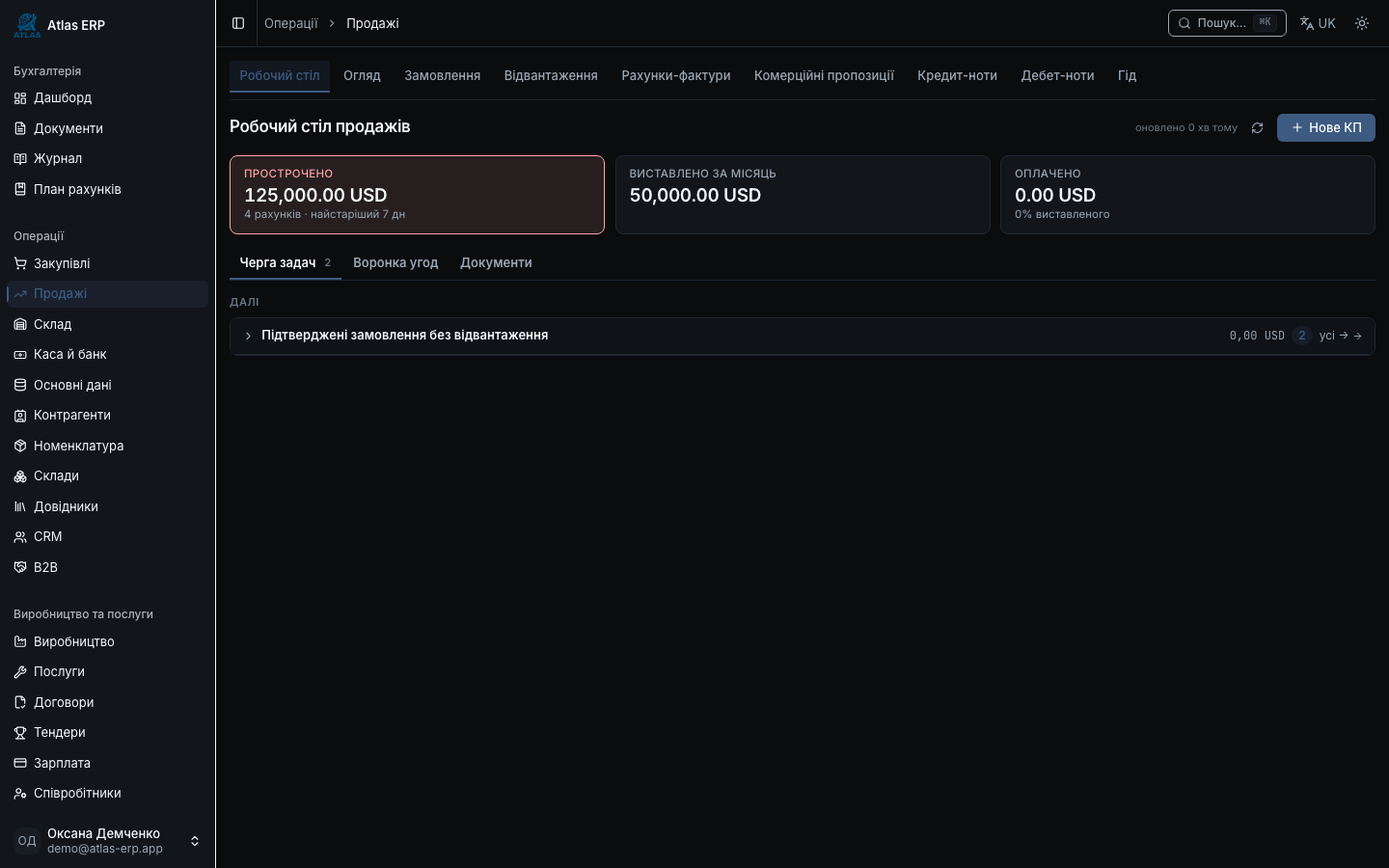
- Метрики за місяць — скільки виставлено, скільки оплачено, скільки прострочено.
- Чергові документи — де саме застряг кожен документ: «КП без відповіді > 3 днів», «Підтверджені замовлення без відвантаження», «Відвантажено — рахунок не виставлено», «Прострочені рахунки», «КП з терміном, що спливає». Кожен рядок черги — це клікабельне посилання на конкретний документ.
- Дашборд статистики — KPI: виставлено, оплачено, прострочено за місяць.
Вкладки робочого столу
На робочому столі чотири основні вкладки:
- Черга задач — рядки, застряглі на етапах (основна вкладка).
- Воронка угод — канбан дошка з етапами й картками угод (див. §Воронка продажів нижче).
- Документи — стрічка всіх документів продажів з фільтрами (див. §Стрічка документів нижче).
- Гід — інтерактивна карта всього процесу (див. нижче).
Основні сценарії
Сценарій 1: повний ланцюжок КП → Оплата
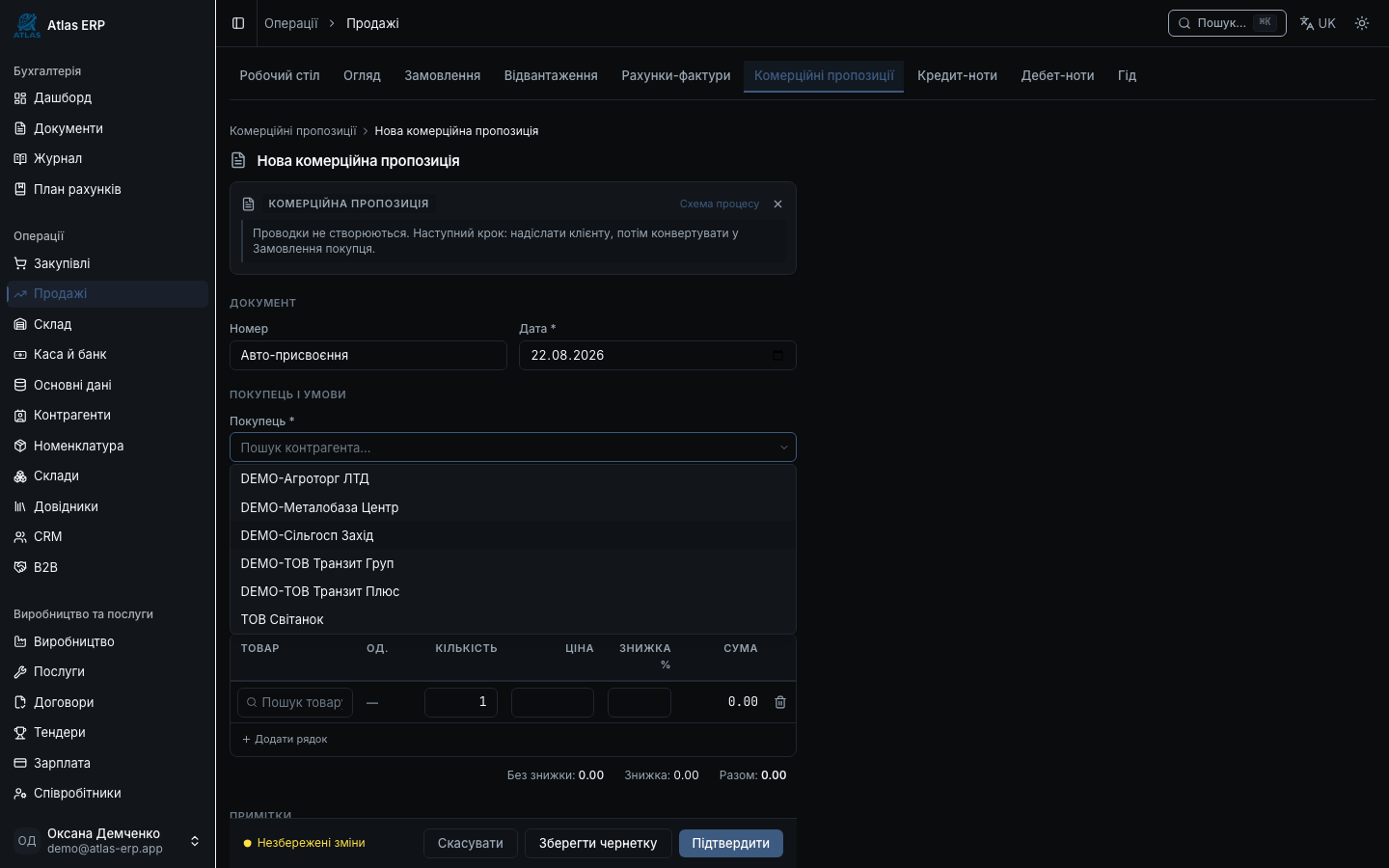
Перейдіть до Продажі → Комерційні пропозиції → Нова комерційна пропозиція. Заповніть покупця, позиції, валюту, дату дії. Натисніть «Зберегти» — документ у статусі «Чернетка».
Коли пропозиція надіслана клієнту — натисніть «Позначити надісланою». Статус → «Надіслано».
Автоціна з прайсу. При виборі товару в рядку система автоматично підставляє ціну з типу цін (прайсу). На формі з'явиться Банер контексту цін, який показує: яка ціна застосована (контрактна, клієнтська, групова, за замовчуванням). Кількість змінюється — підсумок перераховується миттєво. Ручна зміна ціни завжди можлива — поле редагується напряму.
Отримали згоду — натисніть «Прийняти». Система автоматично створює Замовлення покупця з рядками пропозиції і прив'язує до неї.
У замовленні натисніть «Підтвердити». Товар резервується на складі, доступний залишок зменшується.
Натисніть «Створити відвантаження». Відкриється чернетка відвантаження із заповненими рядками замовлення. Перевірте, скоригуйте кількість, натисніть «Провести». Товар списується зі складу, в журналі проводок з'являється запис за шаблоном SHIPMENT_COGS.
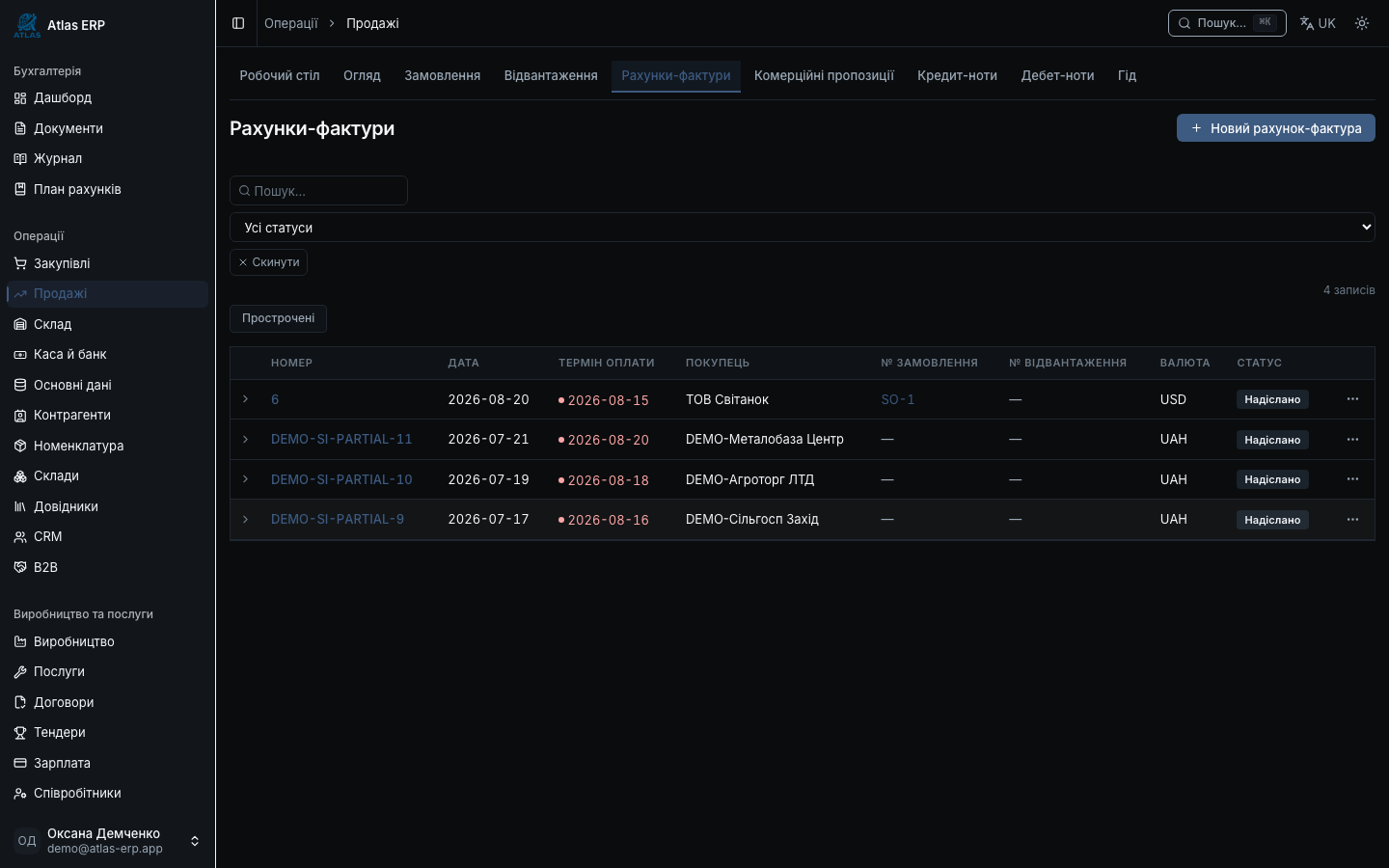
Поверніться до замовлення і натисніть «Виставити рахунок». Відкриється чернетка Рахунку-фактури. Натисніть «Провести» — виникають проводки: Дт Дебіторська заборгованість / Кт Доходи (+ПДВ якщо є).
Отримали кошти на рахунок — зафіксуйте їх у Каса й банк (прибутковий касовий ордер або банківська виписка). Проведіть документ.
У тому ж розділі або на картці рахунку натисніть «Рознести оплату» — прив'яжіть отриманий платіж до рахунку. Залишок заборгованості за рахунком стане нульовим, статус рахунку зміниться на «Оплачено». Ланцюжок закрито.
Кожен з кроків 3–8 відображається у ChainBar — горизонтальній панелі з кроків зверху на картці будь-якого документа. Синя кнопка — це наступний рекомендований крок.
Сценарій 2: рахунок або відвантаження першими (зворотній напрямок)
Якщо рахунок або відвантаження створені без замовлення покупця, на їхній картці відображаються дві кнопки:
- «Створити замовлення з цього» — система заповнює всі поля замовлення з документа-сироти.
- «Прив'язати існуюче замовлення» — якщо замовлення вже є в системі, достатньо прив'язати; дані вводяться лише один раз, проводки не дублюються.
Сценарій 3: повернення товару або коригування суми (Кредит-нота / Дебет-нота)
Відкрийте проведений рахунок, натисніть «Кредит-нота» або «Дебет-нота»:
- Кредит-нота — зменшує суму боргу або фіксує повернення товару. Обов'язково оберіть «Код причини» (наприклад, «Повернення товару» або «Проблема з якістю»). Система автоматично заліковує кредит-ноту в рахунок-підставу.
- Дебет-нота — збільшує суму боргу (донарахування, доплата). Також потребує коду причини.
Якщо в налаштуваннях увімкнено правила погодження, документ потрапить у статус «Очікує погодження» — до ухвалення провести чи видалити його неможливо. Черга погоджень доступна в розділі Погодження.
Нагадування про оплату
Якщо рахунок прострочено або неоплачено, є два способи нагадати клієнту:
Ручна кнопка «Нагадати»
На сторінці рахунку натисніть «Нагадати»:
- Система відправить email-нагадування клієнту з поточним залишком.
- Лист фіксується в журналі подій рахунку.
Автоматична dunning-лестниця
Натисніть на рахунку «Налаштування нагадувань» або перейдіть до Налаштування → Нагадування:
- Вкажіть Дні до першого нагадування (наприклад, +3 дні після терміну оплати).
- Додайте наступні рівні (+7, +14 днів).
- На кожному рівні система відправляє email клієнту автоматично.
Автоматичні нагадування вимкнені за замовчуванням — вмикайте явно. Правило погодження (якщо є) вимагає підтвердження перед першим нагадуванням.
Стрічка документів (Documents Feed)
Вкладка Документи на робочому столі показує єдину стрічку всіх документів продажів:
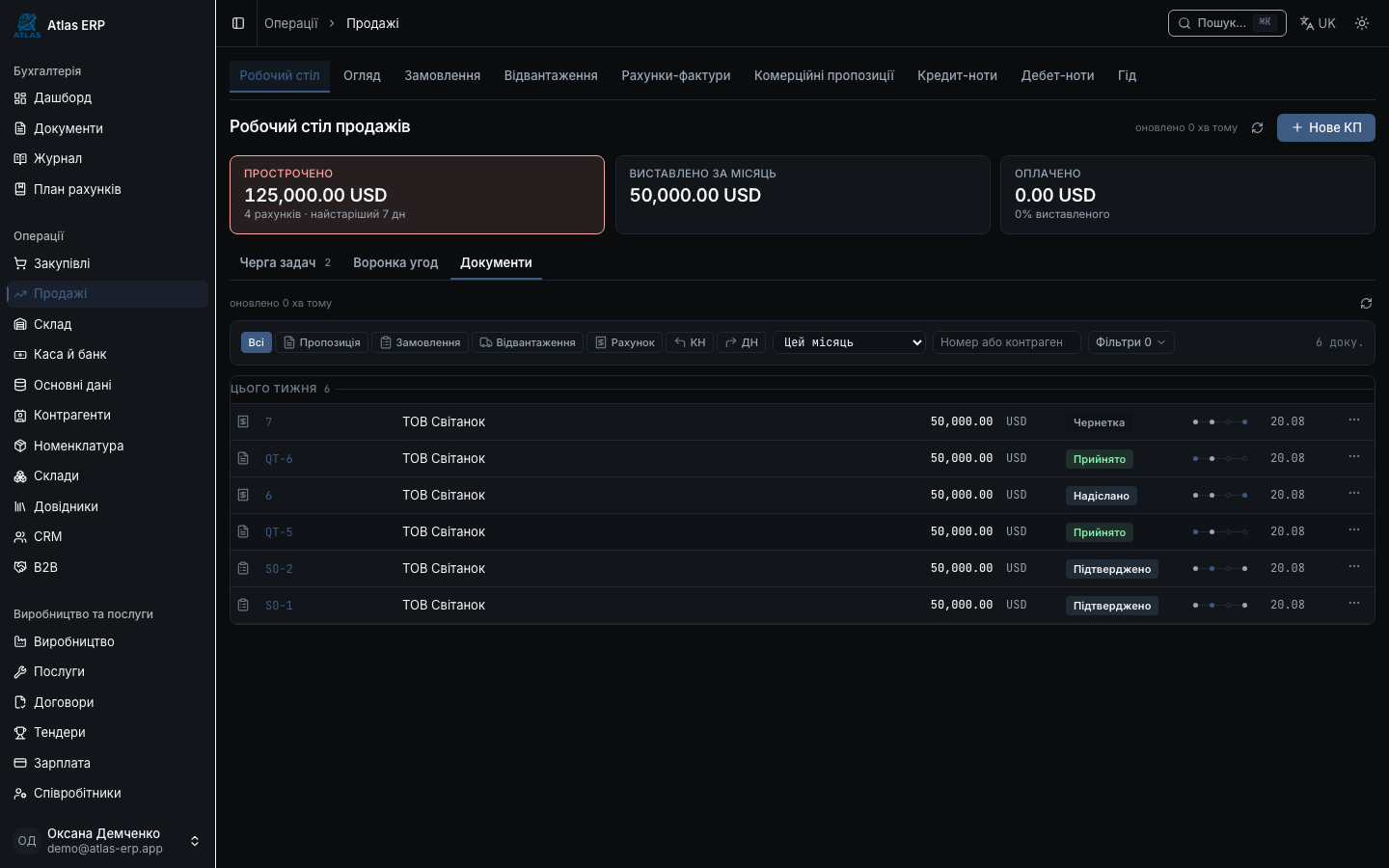
- Фільтри по типу (КП, Замовлення, Відвантаження, Рахунок, КН, ДН), періоду, статусу, покупцю.
- Поиск по номеру або імені покупця.
- Групування за свіжістю: сьогодні, вчора, цього тижня, раніше.
- Мікро-точки біля кожного документа показують його ланцюжок — одразу видно, де він обірвався.
Один погляд — й зрозуміло, що відбувається в продажах.
Хаб основних даних (Master Data Hub)
Натисніть Налаштування → Основні дані:
Хаб збирає всі довідники в одному місці:
- Контрагенти — клієнти, постачальники, банки.
- Номенклатура — товари й послуги.
- Склади — місця зберігання.
- Типи цін — прайси для клієнтів, постачальників, груп.
- Реквізити компанії — юридична назва, ЄДРПОУ, банківські рахунки.
Один клік з хабу на будь-який довідник.
Воронка продажів (Pipeline / CRM-deals)
Вкладка Воронка угод на робочому столі показує канбан-дошку угод:
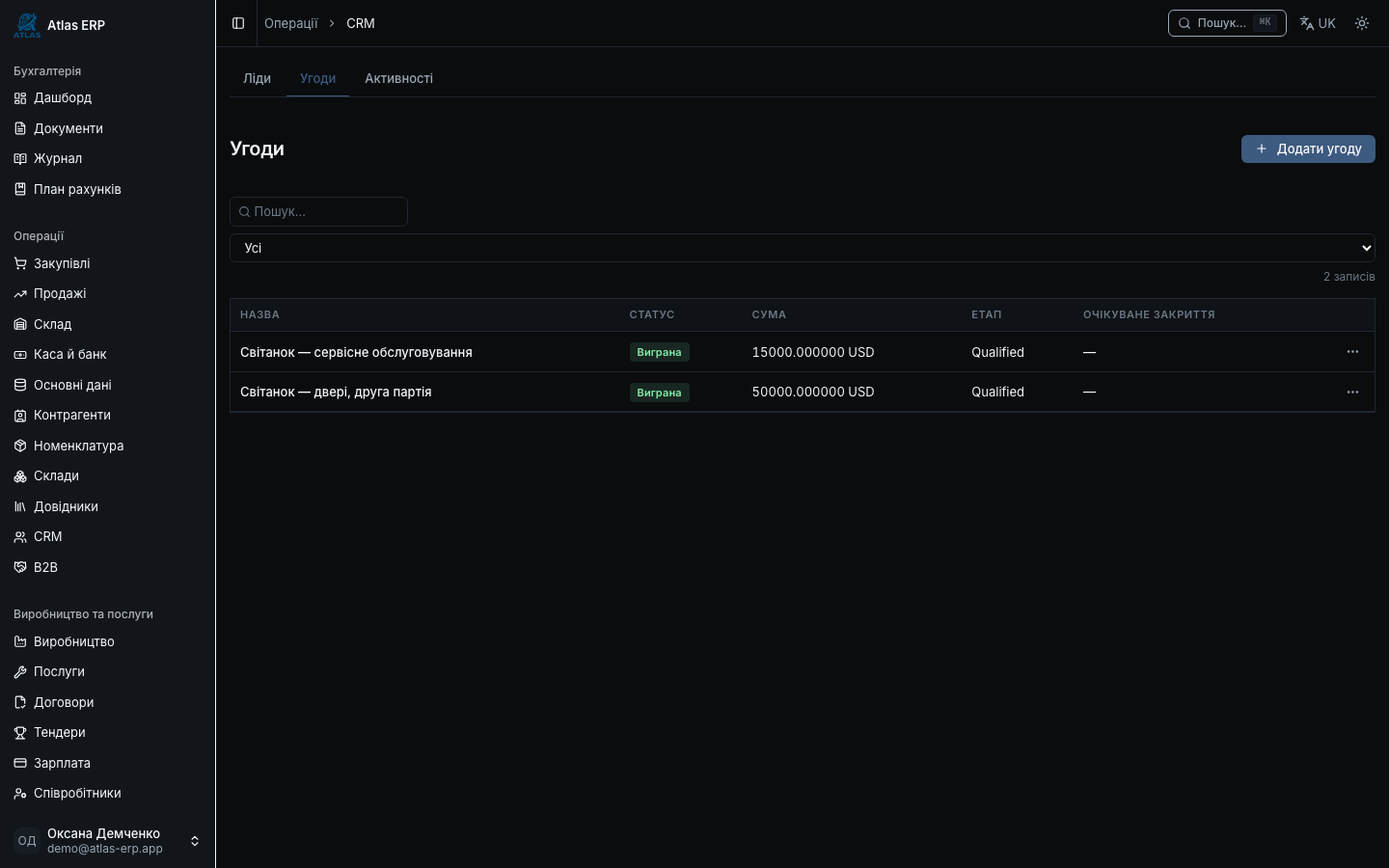
Як працює
- Кожна Стадія — колонка (наприклад, «Узговарення», «Пропозиція», «Узгоджено», «Виграно»).
- Картка угоди — ім'я, сума в функціональній валюті, дата очікуваного закриття.
- Перетягнення між колонками — змінює стадію угоди.
- Закриття:
- Як виграно — угоду закрито, вона залишається видимою в історії.
- Як програно — вимагає причини з вибором зі списку.
Суми по стадіях
Під назвою кожної стадії показується сумарна сума всіх угод в цій стадії (у функціональній валюті тенанта).
Опціональний модуль
Воронка активується правом sales.pipeline у матриці прав. Без цього права вкладка Pipeline не відображається на дашборді.
Гайд модуля Продажі
На робочому столі натисніть вкладку Гайд:
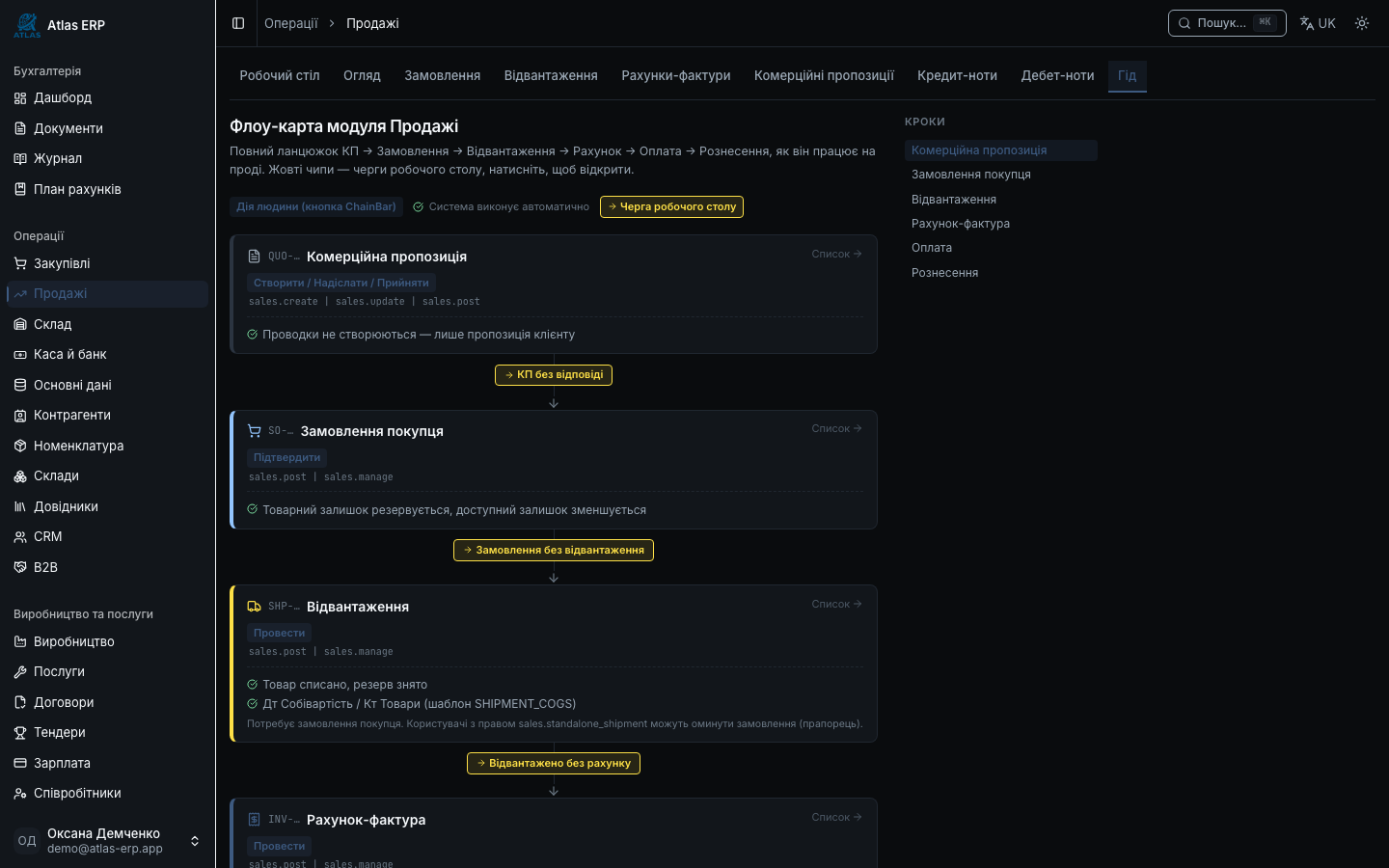
Система показує інтерактивну карту всього потоку продажів:
- КП — як створити, надіслати, прийняти, отримати ланцюжок.
- Замовлення — як підтвердити, резервувати товар.
- Відвантаження — як провести, списати зі складу.
- Рахунок — як провести, запустити дебіторську заборгованість.
- Оплата — як записати й рознести на рахунок.
- Повернення — як створити кредит-ноту з поверненням товару.
- Нагадування — кнопка «Нагадати» + автоматична лестниця.
- Воронка угод — канбан, як працює, як закривати угоди.
- ChainBar — як використовувати панель кроків на документі.
- Матриця прав — хто що бачить і що може: перегляд сум, відправка нагадувань, тощо.
Для нової людини в команді це повна карта процесу продажів.
Поради
Перевіряйте кредитний ліміт. При підтвердженні замовлення система показує поточний борг клієнта, ліміт і доступний залишок. Якщо замовлення перевищить ліміт — з'явиться попередження про перевищення кредитного ліміту.
Використовуйте чергу «Відвантажено — рахунок не виставлено». Це найчастіший спосіб втратити виручку: товар відвантажений, але рахунок так і не виставлений. Ця черга на робочому столі показує такі ситуації відразу. Бачите прострочене замовлення без рахунку — одним кліком на черзі створіть рахунок.
Фільтруйте рахунки за статусом «Прострочено». Для роботи з дебіторкою використовуйте фільтр «Прострочені рахунки» — він доступний на робочому столі та в стрічці документів. Натисніть на чип «Прострочені» — система одразу фільтрує список.
ChainBar завжди показує стан угоди. Навіть якщо ви зайшли в документ з іншого місця — одним поглядом на панель кроків зрозумієте, що вже зроблено і що іще треба зробити.